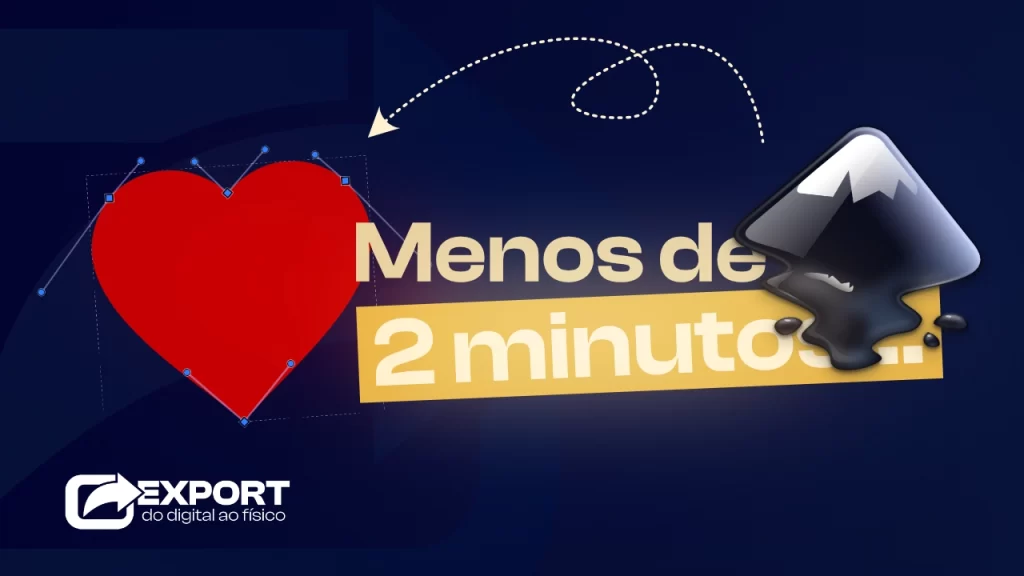
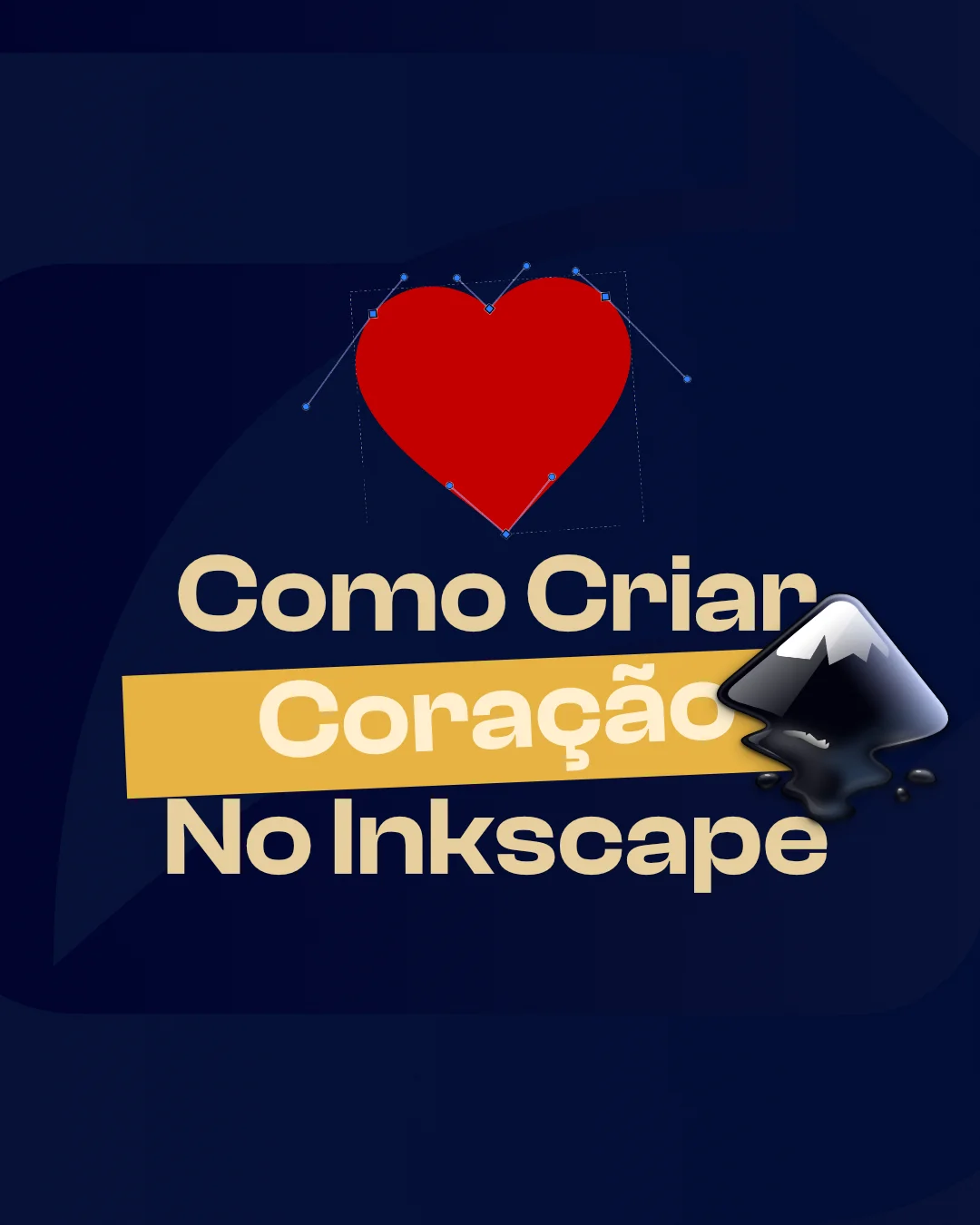
Aprenda como criar coração vetorial do jeito certo: simples, simétrico, profissional e pronto pra qualquer projeto gráfico
Antes de mais nada, vamos ser honestos logo de cara:
quem não sabe como criar coração vetorial ainda está preso no desenho “bonitinho”, não no design funcional.
Coração em vetor não é arte abstrata.
É estrutura, lógica e controle.
E neste guia, você vai ver que criar um coração no Inkscape é mais fácil do que parece desde que você pare de improvisar.
Antes de Começar: Por Que Isso Importa de Verdade?
Em primeiro lugar, o coração não é só um símbolo. Na verdade ele aparece em logo, estampa, adesivo, fachada, camiseta, impressão digital, recorte eletrônico… e se estiver errado, o erro grita.
Um coração mal feito:
- fica torto
- perde proporção
- quebra na impressão
- denuncia amadorismo
Já um coração vetorial bem construído é como uma boa base de concreto: ninguém vê, mas tudo depende dela.
Referência oficial do Inkscape:
https://inkscape.org/pt-br/learn/tutorials/
Ferramenta Usada: Inkscape (Sim, Dá Conta do Recado)
Nada de desculpa.
- Gratuito
- Vetorial de verdade
- Aceito em fluxo profissional
- SVG limpo e editável
Documentação oficial:
https://inkscape.org/doc/
Como Criar Coração Vetorial no Inkscape – Passo a Passo na Prática
Agora sim. Mão na massa.
1. Comece Pelo Básico: Um Retângulo
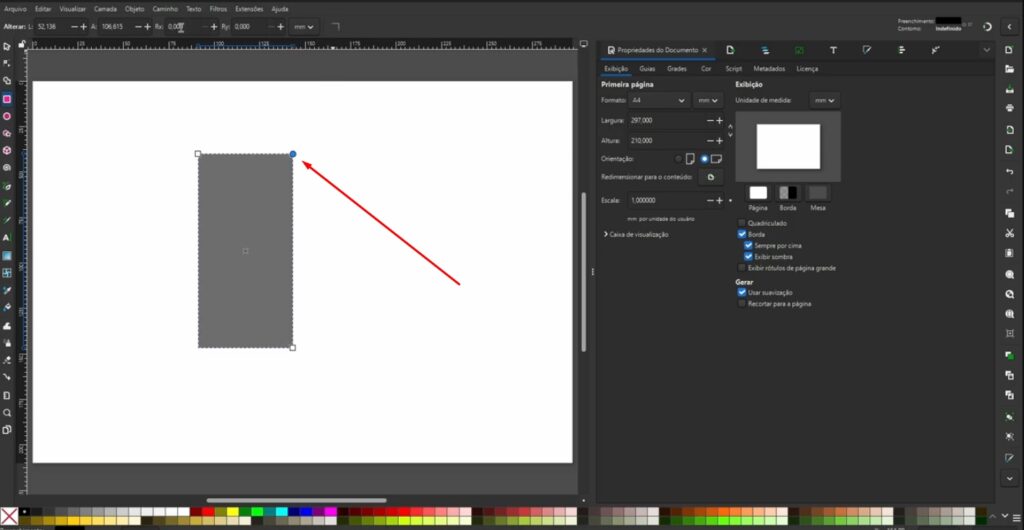
Abra o Inkscape, selecione a ferramenta Retângulo e desenhe um retângulo simples, levemente inclinado.
Nada de tentar “desenhar um coração” agora.
Aqui você está montando a espinha dorsal da forma.
Pense nisso como esculpir: primeiro o bloco, depois o detalhe.
2. Arredonde as Bordas Sem Medo
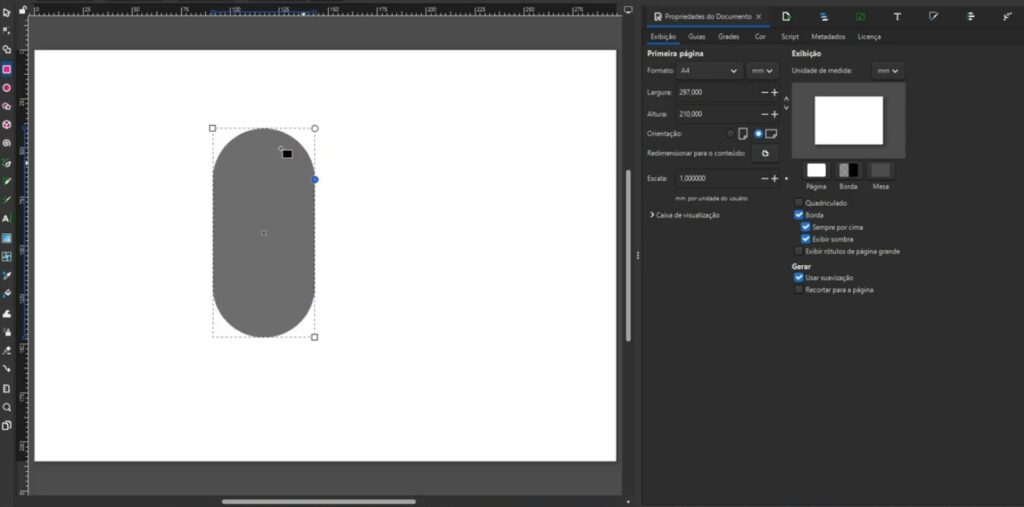
Os cantos vêm retos? Ótimo. Agora destrave isso.
- Puxe o arredondamento das bordas
- Crie curvas suaves
- Deixe a forma mais orgânica
Nesse ponto, o retângulo começa a perder cara de bloco e ganhar cara de símbolo. Em suma é quase como se ele estivesse “acordando”.
Guia técnico sobre curvas e nós:
https://inkscape-manuals.readthedocs.io/en/latest/
3. Ajuste a Inclinação e a Proporção
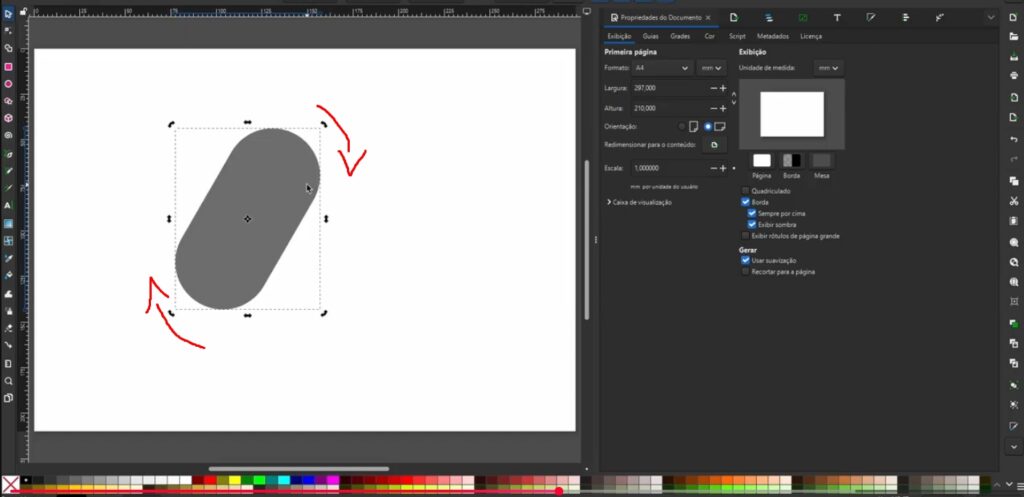
Selecione o objeto e use os colchetes do teclado para girar.
Aqui você decide:
- coração mais alto
- mais largo
- mais “cheinho”
Não existe certo ou errado. Existe intenção.
Mas atenção: proporção ruim não perdoa.
4. Duplique e Inverta (Aqui Está o Segredo)
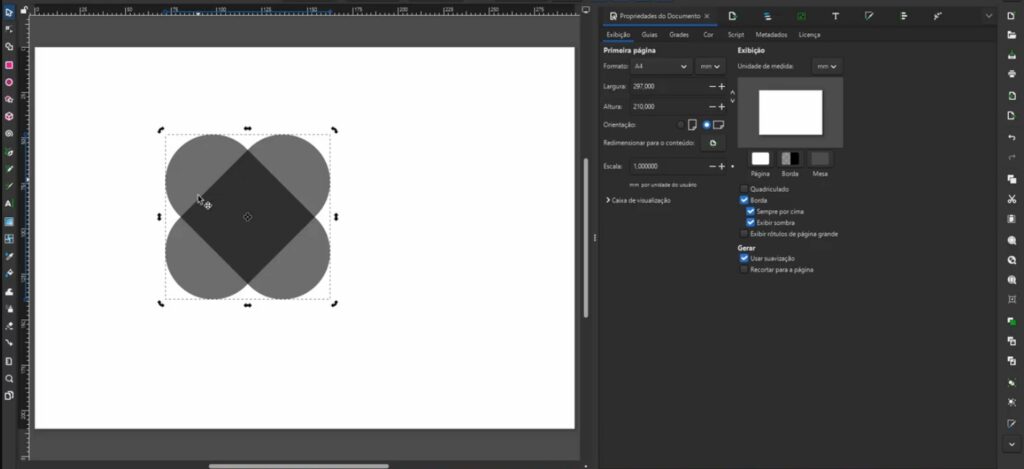
Agora vem o pulo do gato.
- Ctrl + D para duplicar
- Aperte H para inverter horizontalmente
Pronto. Você criou a outra metade do coração, perfeitamente simétrica.
Simetria não é detalhe estético — é assinatura de profissional.
5. Una as Formas e Dê o Acabamento Final
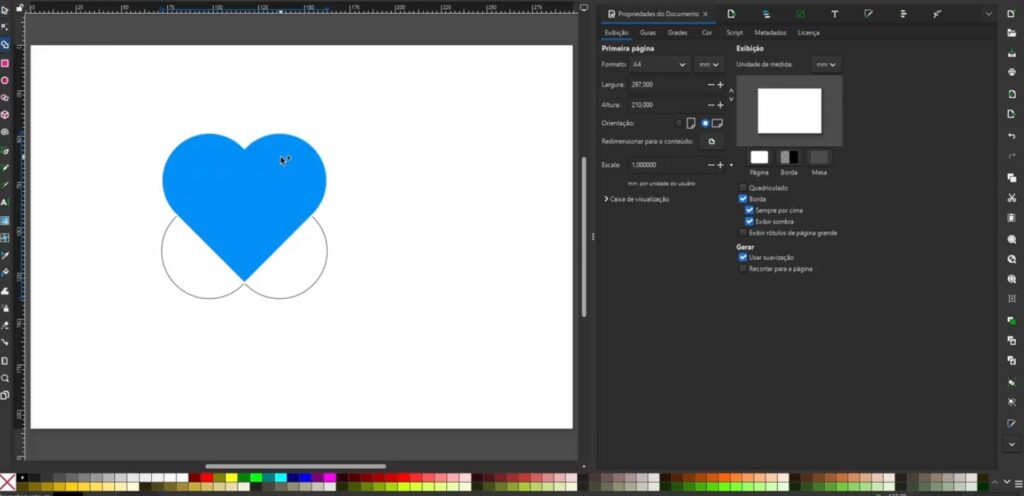
Selecione as duas partes, vá na opção de união/construção e ajuste só o encontro das bordas internas.
Nada de exagerar nos nós.
Nada de curvas nervosas.
Quando você olha e pensa “agora faz sentido”, é porque chegou lá.
Resultado: Coração Vetorial Pronto Pra Guerra
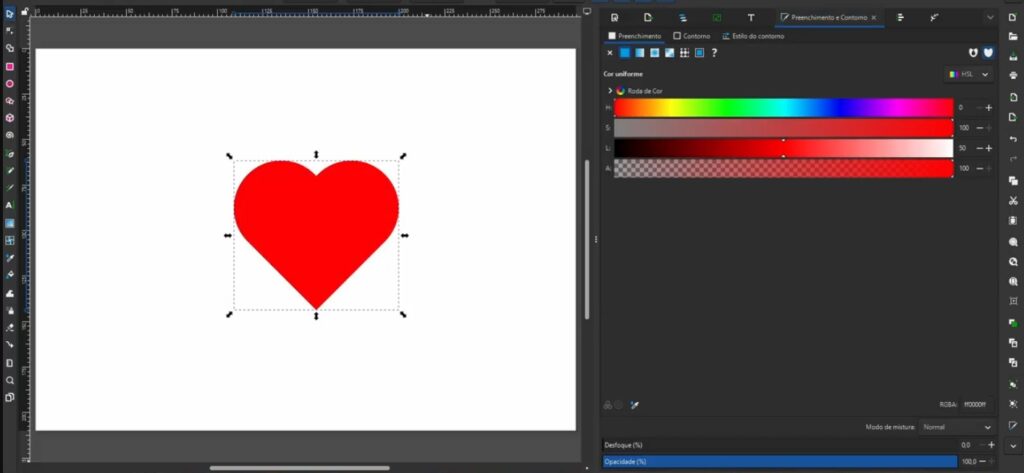
Agora você tem:
- Um coração vetorial limpo
- Totalmente escalável
- Editável a qualquer momento
- Pronto pra impressão, corte ou digital
E o melhor: você não copiou um desenho.
Você construiu uma forma.
Os Erros Que Estão Te Sabotando (Talvez Sem Você Perceber)
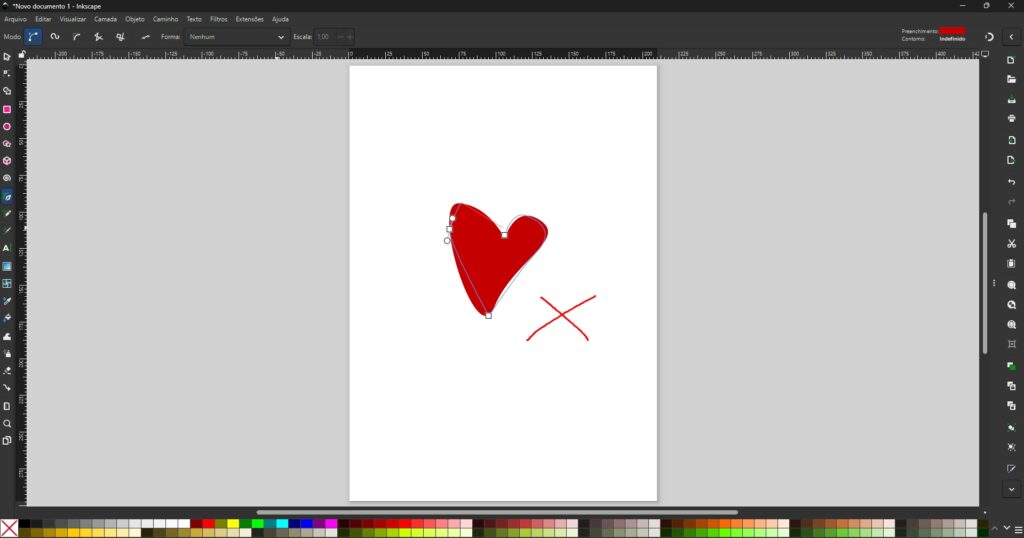
Seja sincero consigo mesmo:
- desenhar tudo à mão livre
- ignorar simetria
- trabalhar em bitmap achando que é vetor
- não revisar nós
Isso não é estilo.
É falta de método.
Leitura recomendada sobre vetores e boas práticas:
https://www.smashingmagazine.com/2014/05/vector-graphics-what-you-need-to-know/
Conclusão Sem Açúcar
Aprender como criar coração vetorial não é sobre fazer um desenho bonito.
É sobre pensar como designer, não como ilustrador improvisado.
Quem domina construção vetorial:
- produz mais rápido
- erra menos
- entrega melhor
- cobra mais
Agora fica o aviso (e o desafio):
ou você começa a construir formas com lógica…
ou vai continuar apagando incêndio em arquivo mal feito.
Assista ao tutorial completo no canal do Youtube da Export